Установка и настройка индикатора – неотъемлемая часть успешной торговли на рынке БО. Однако новички не знают, как правильно установить индикатор, который будет анализировать рыночную ситуацию, а поэтому не могут сразу начать использовать стратегии трейдинга.
Сегодня мы дадим простой алгоритм, по которому вы сможете загрузить и использовать любой индикатор в терминале Мета Трейдер 4. Инструкции помогут быстрее достичь успеха при трейдинге бинарными опционами.
Рассмотрим на примере One Minute Profit-Signal. Индикатор устанавливается в несколько шагов:
Скачиваем нужный файл нужного вам индикатора в формате .mq4 или .ex4 из интернета.
Открываем «Проводник» на ПК.
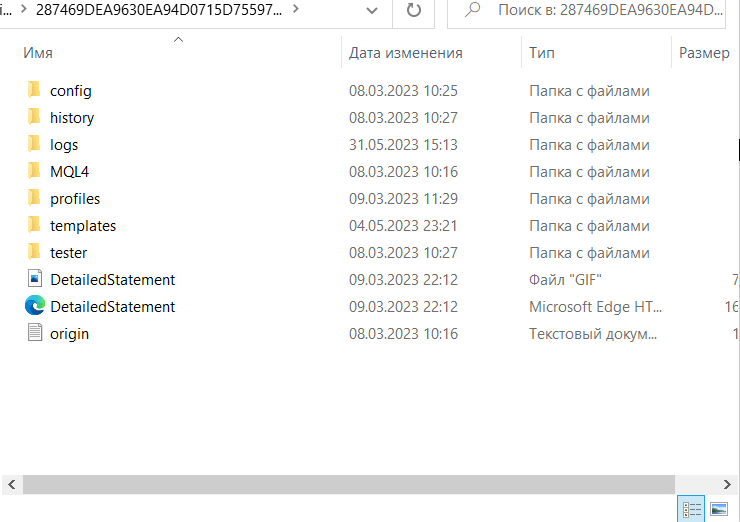
Находим папку с терминалом МТ4, открываем ее.
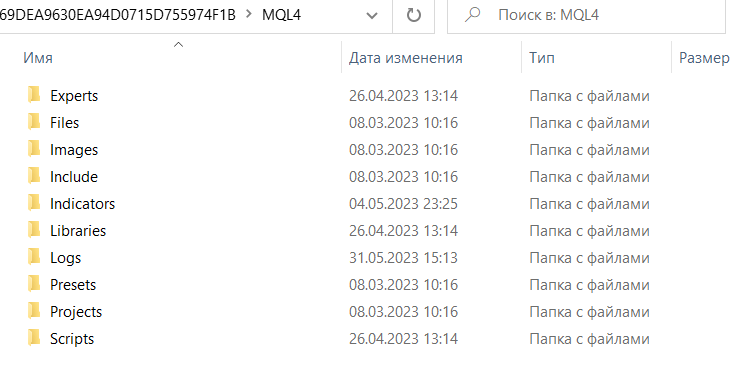
Находим корневую папку платформы MT4 «MQL4».
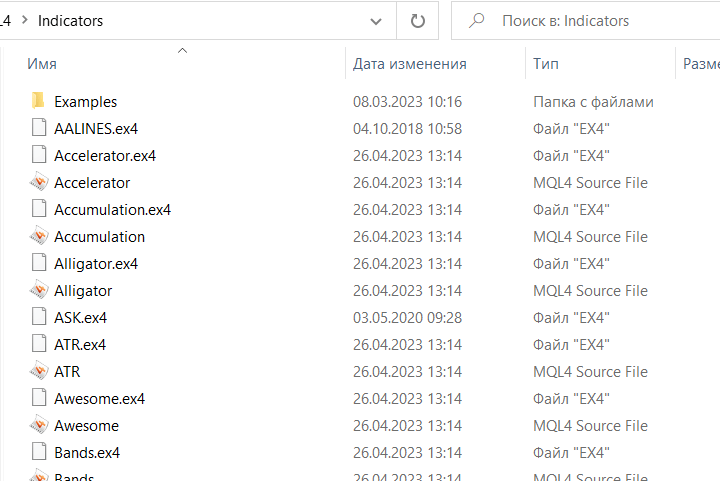
Заходим в Indicators.
Перемещаем в эту папку ваш файл.
Далее, закрываем терминал (программу Мета Трейдер 4), и открываем его снова.
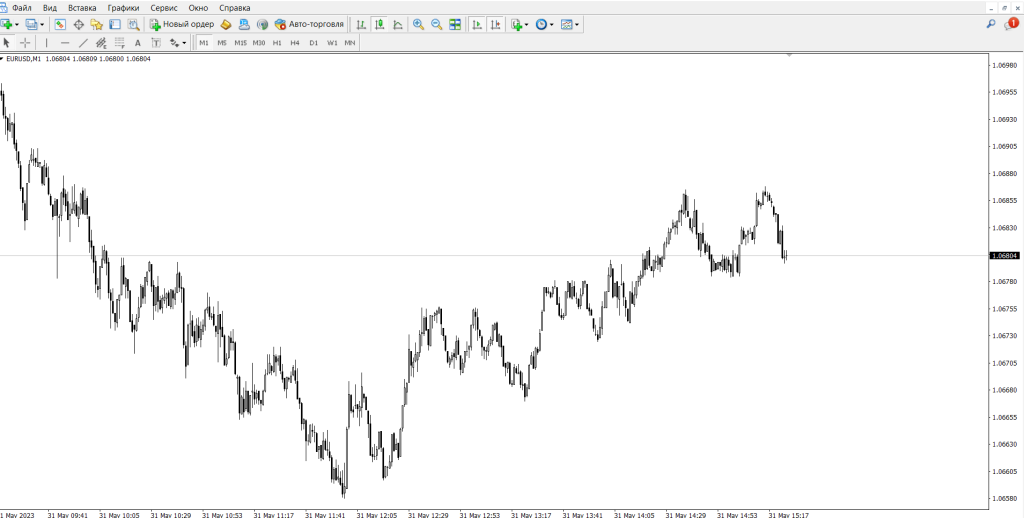
Индикатор загружен на платформу. Как его теперь использовать?
В терминале найдите кнопку «Вставка».
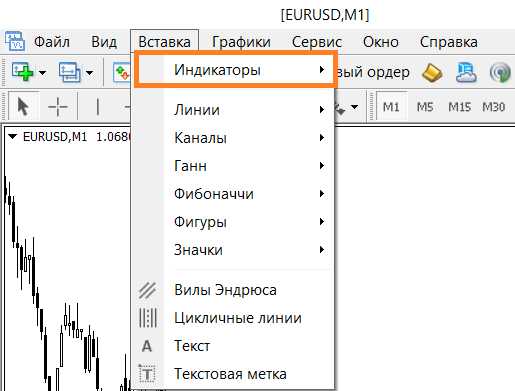
Перейдите в «Индикаторы».
Выберите «Пользовательский».
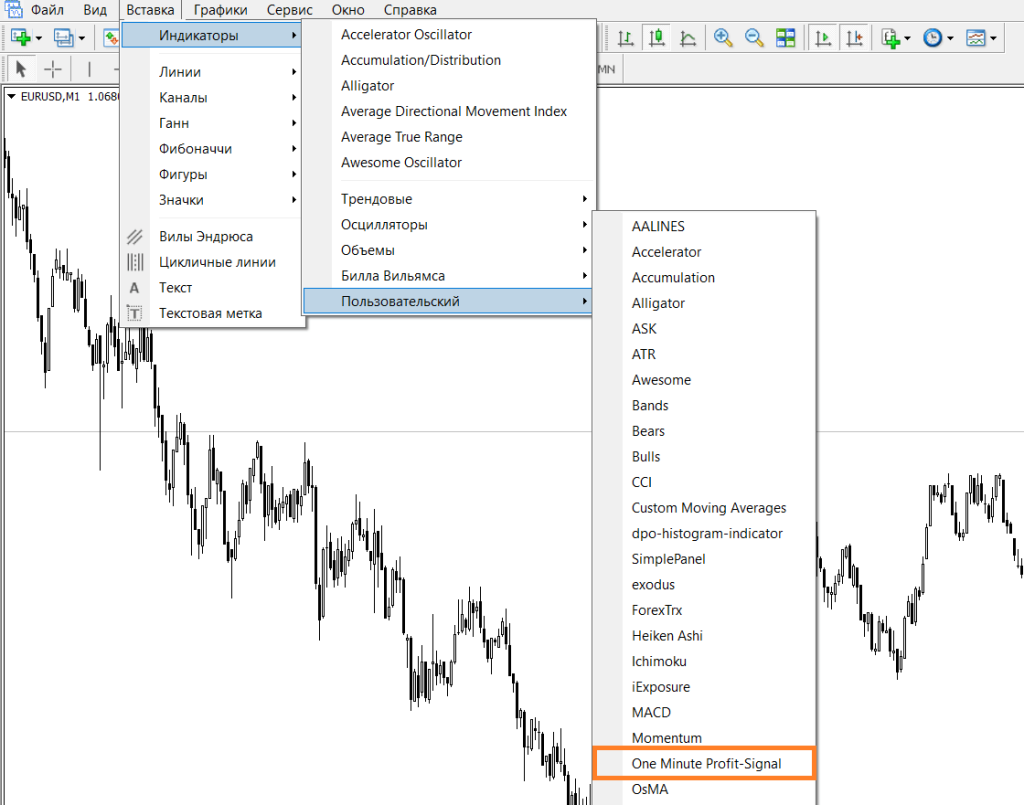
В выпавшем списке найдите скачанный и установленный вами индикатор по предыдущему алгоритму из нашей статьи.
Нажмите на его название.
Когда он выбран, можно переходить к настройке.
Выбрав нужный indicator, переходите к его настройке. Окно появится сразу клика по его названию.
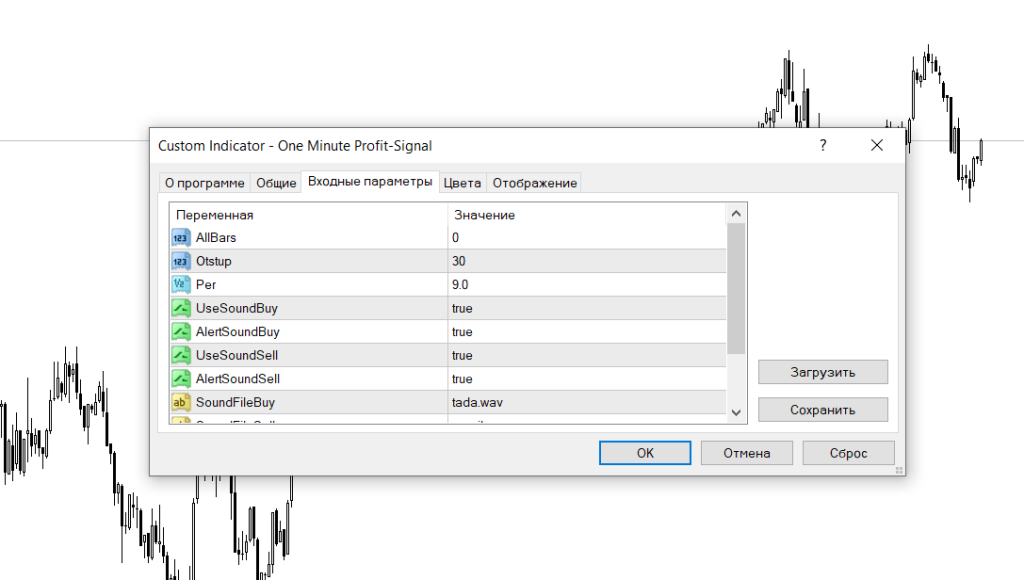
Вы увидите несколько пунктов:
Общие.
Входные параметры.
Цвета.
Уровни.
Отображение.
При настройке некоторых Indicators могут отсутствовать 1 или 2 столбца. Это не страшно, главное найти «Входные параметры», именно этот блок настроек нам и нужен.
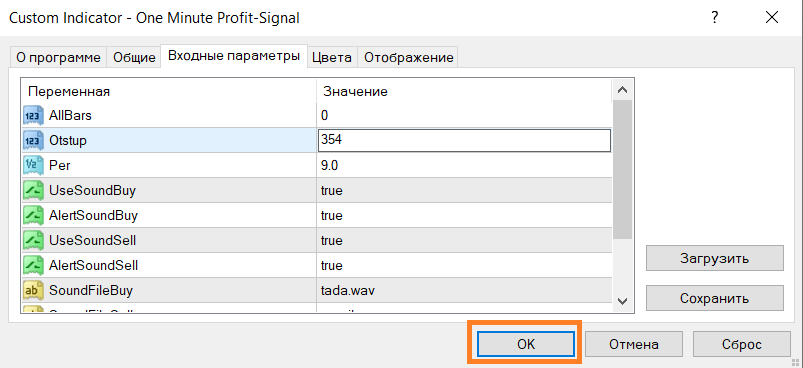
Введите те настройки, которые требуются по правилам торговой системы и нажмите «Ок». Готово! Индикатор установлен на график и может использоваться для торговли.
В сфере бинарных опционов есть брокеры, позволяющие заключать сделки в самом терминале Мета Трейдер 4. Однако, основная часть компаний предоставляют свои терминалы, в них нельзя поставить какие-то свои указатели, скачанные из сети.
К сведению! Например, вы торгуете у брокера Бинариум, где трейдинг через MetaTrader4 не предусмотрен. «Но в МТ4 у нас уже установлены индикаторы для торговли», — скажете вы. Да, все верно. Только использовать их будем не для заработка, а для анализа рыночной ситуации.
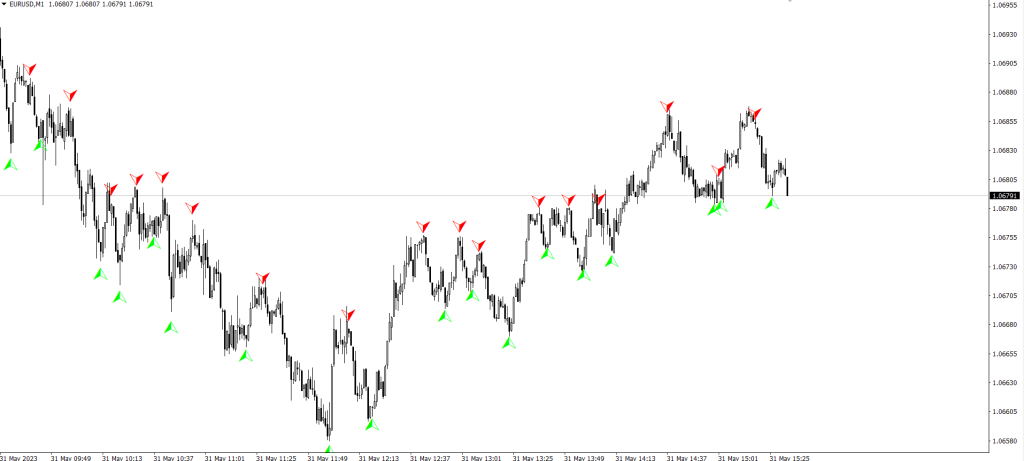
К примеру, вы получили сигнал на покупку опциона CALL (Выше). В МТ4 сделку не заключить – переходим в терминал вашего брокера, например, Binarium, и покупаем контракт в его терминале.
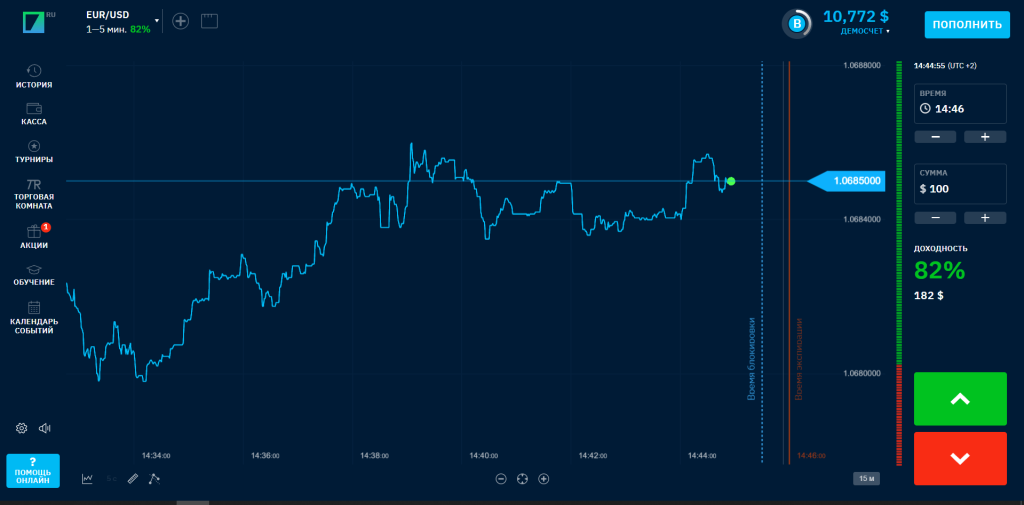
Важно! При заключении сделки обязательно выставьте правильный торговый актив, направление инвестиции, сумму бинарного опциона и экспирацию (длительность вложения средств).
Загрузка индикатора на ПК, его установка в терминал и на график финансового актива – процесс довольно простой. Любой указатель ставится на платформу по алгоритму, который мы вам только что дали.
Как только индикатор установлен, настройте его и можете использовать для анализа рынка и торговли.